玩转OpenClaw | OpenClaw安装与IM接入文档
什么是OpenClaw
OpenClaw(曾用名Clawdbot/Moltbot)是一款开源的个人AI助手,它不仅能在本地电脑或云服务器上自主执行任务,还能通过Discord、钉钉、飞书等即时通讯工具与用户交互。

系统要求
- Node 22+ (OpenClaw安装脚本会自动安装)
- macOS、Linux(Ubuntu22.04+)、Windows(推荐WSL2)
- pnpm(只有在从源代码构建时才需要)
- 推荐配置:4核CPU8G内存50G+硬盘(首选SSD)
实验环境
说明
OpenClaw作为具备持久记忆与主动执行能力的开源AI智能体,可调用系统资源,在缺乏管控下存在信息泄露、误操作与系统破坏等风险,因此不建议在个人常用终端上直接安装,可以选择闲置设备或购买云服务器进行部署体验
| 配置 | 操作系统 | 内网IP | 公网IP |
|---|---|---|---|
| 4 vCPUs 8GB 系统盘:超高IO云盘200GB |
Ubuntu22.04 64位 | 192.168.1.16 | 58.*.*.226 |
| 4 vCPUs 8GB 系统盘:超高IO云盘200GB |
Windows10专业版 64位 | 192.168.1.90 | 58.*.*.54 |
Ubuntu上安装OpenClaw
软件源配置
说明
本文使用的是阿里云Ubuntu 22.04 LTS (jammy) 的源,如果你使用的是其他版本的Ubuntu,请到阿里云Ubuntu镜像站拷贝对应版本的软件源配置
1 | # 备份源文件 |
安装OpenClaw
下载CLI,通过npm进行全局安装,并跳过启动引导向导。
1 | curl -fsSL https://openclaw.ai/install.sh | bash -s -- --no-onboard |
当出现如下输出时代表OpenClaw已经安装完成
1 | ...... |
Windows上安装OpenClaw
安装Node.js
说明
版本要求:Node 24 (建议) or Node 22.16+
访问https://nodejs.org/zh-cn/download下载Node.js的Windows安装程序
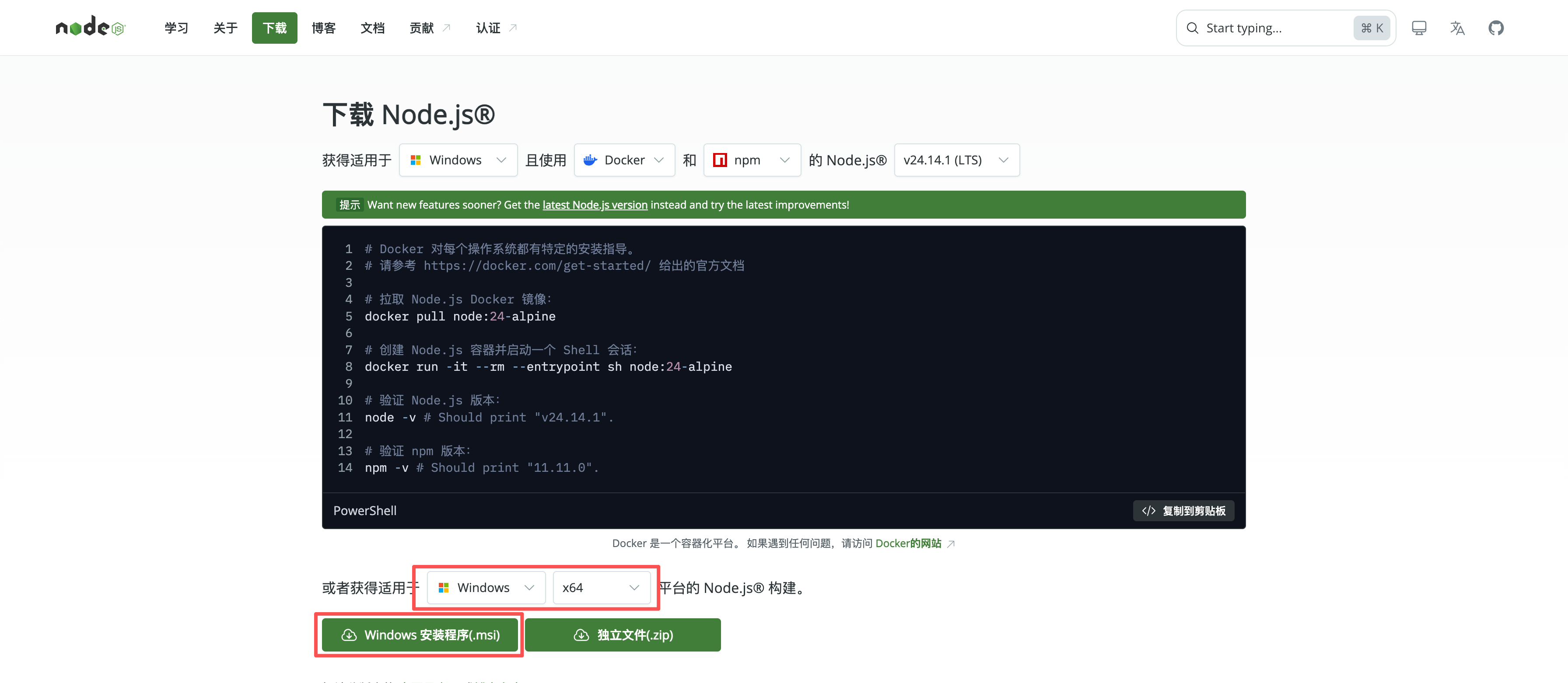
运行Node.js安装程序,按照安装向导执行安装,记得勾选“Add to Path”即可
安装完成后按“Win+R键”,输入“cmd”回车,打开命令提示符,执行以下命令,如果能正常回显Node.js版本信息代表安装成功
1 | node -v |
安装OpenClaw
按“Win+R键”,输入“powershell”回车,打开PowerShell,执行以下命令解锁PowerShell执行策略(输入Y确认)
1 | Set-ExecutionPolicy -ExecutionPolicy RemoteSigned -Scope CurrentUser |
执行以下命令安装OpenClaw
1 | & ([scriptblock]::Create((iwr -useb https://openclaw.ai/install.ps1))) -NoOnboard |
当出现如下输出时代表OpenClaw已经安装完成
1 | ...... |
初始化配置向导
执行以下命令启动初始化配置向导
1 | openclaw onboard --install-daemon |
说明
在初始化配置向导中通过上下左右方向键选择选项,通过回车键确认选项
确认已阅读安全提示
1 | * I understand this is personal-by-default and shared/multi-user use requires lock-down. Continue? |
选择快速启动(之后可通过openclaw configure修改配置)
1 | * Onboarding mode |
选择AI模型提供商。如果要对接的模型有在内置的Provider中,选择对应选项按照提示填写相关信息即可;反之则到对应的模型开放平台获取“API base_url”、“API Key”、“Model ID”信息,然后选择“Custom Provider”进行自定义配置。(本文以对接DeepSeek为例)
| 开放平台 | 网址 |
|---|---|
| DeepSeek开放平台 | https://platform.deepseek.com/ |
| 阿里云百炼 | https://bailian.console.aliyun.com/cn-beijing/?tab=api#/api |
1 | * Model/auth provider |
填写“API base_url”
1 | * API Base URL |
选择直接粘贴“API Key”存储在OpenClaw配置文件中
1 | * How do you want to provide this API key? |
输入“API Key”
1 | * API Key (leave blank if not required) |
根据对接的模型选择对应的API接口标准,此处选择“OpenAI-compatible”
1 | * Endpoint compatibility |
填写模型名称“Model ID”
说明
deepseek-chat对应DeepSeek-V3.2的非思考模式,deepseek-reasoner对应DeepSeek-V3.2的思考模式。
1 | * Model ID |
OpenClaw会自动对配置的模型进行接口验证,出现如下提示说明接口测试成功
1 | o Verification successful. |
配置当前模型接入配置的内部名称(可自定义)
1 | * Endpoint ID |
配置模型别名(可选)
1 | * Model alias (optional) |
配置通道,OpenClaw默认支持与多种即时通讯软件对接,但大部分都是国外平台,国内的只有一个飞书,此处先选择“Skip for now”,之后再进行通道配置
1 | * Select channel (QuickStart) |
配置实时搜索功能(先跳过)
1 | * Search provider |
选择是否配置OpenClaw技能(先跳过)
1 | * Configure skills now? (recommended) |
选择要启用的钩子,此处建议勾选session-memory和command-logger
| hooks | 功能 |
|---|---|
| boot-md | 启动时自动加载某些指令/提示词 |
| bootstrap-extra-files | 启动时自动加载额外文件 |
| command-logger | 自动记录所有通过AI助手执行的命令事件,生成审计日志,便于后续的操作回溯、调试排查或安全审计。 |
| session-memory | 发/new或/reset时自动保存当前对话记忆 |
1 | * Enable hooks? |
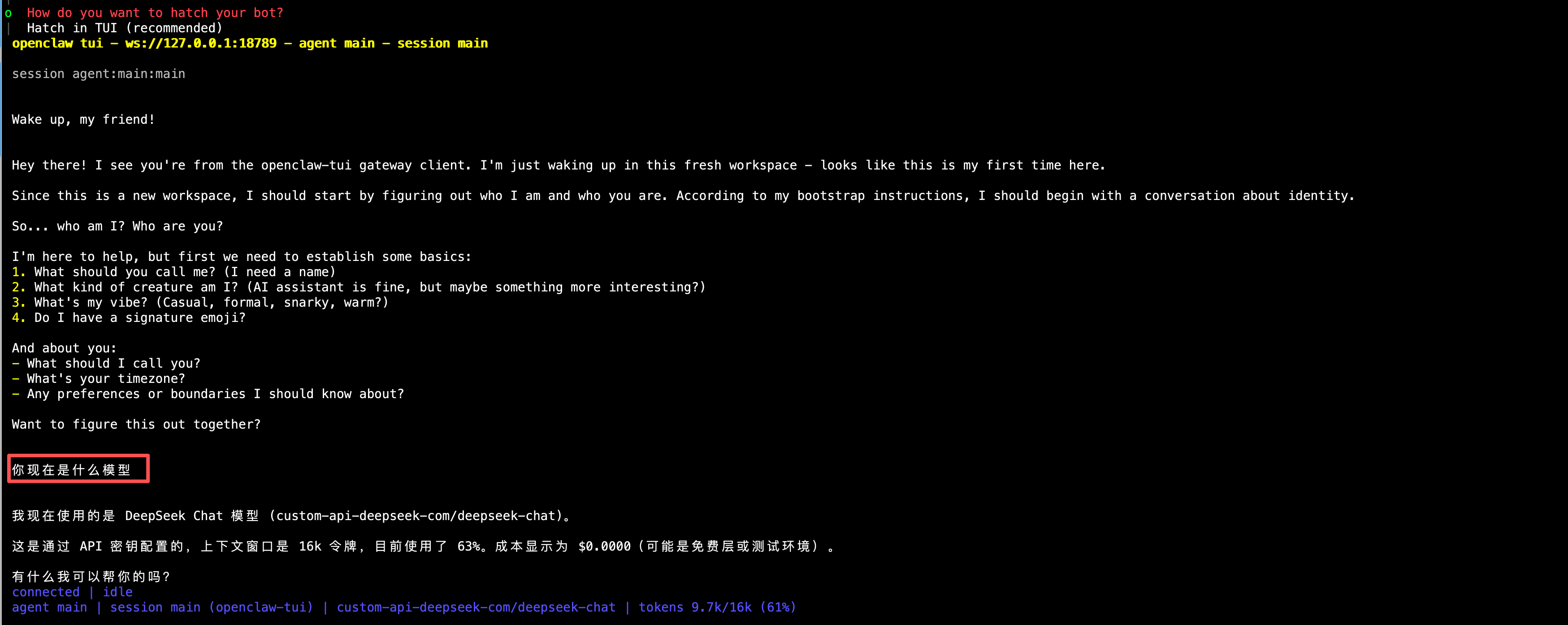
选择在终端还是在网页上进行聊天测试,此处选择在终端进行测试
1 | * How do you want to hatch your bot? |
如下图,在TUI界面输入“你现在是什么模型”,若返回的是你上面配置的模型信息,即为配置成功。
说明
按两次“Ctrl+C”可退出TUI测试界面
访问OpenClaw Gateway Dashboard
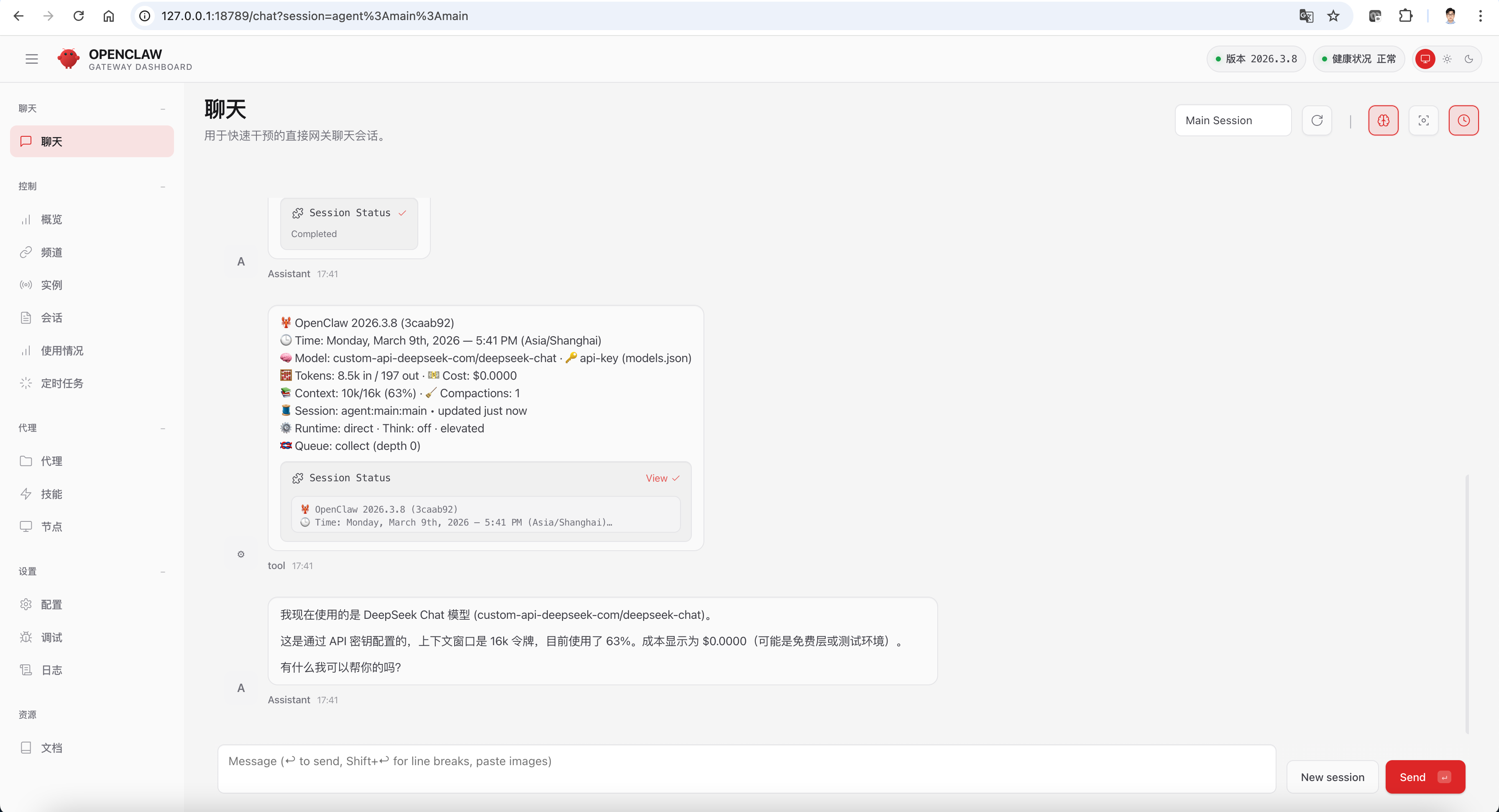
执行以下命令获取Dashboard访问地址,地址格式如:http://IP:PORT/#token=xxxxx,然后通过浏览器访问。
1 | openclaw dashboard |
说明
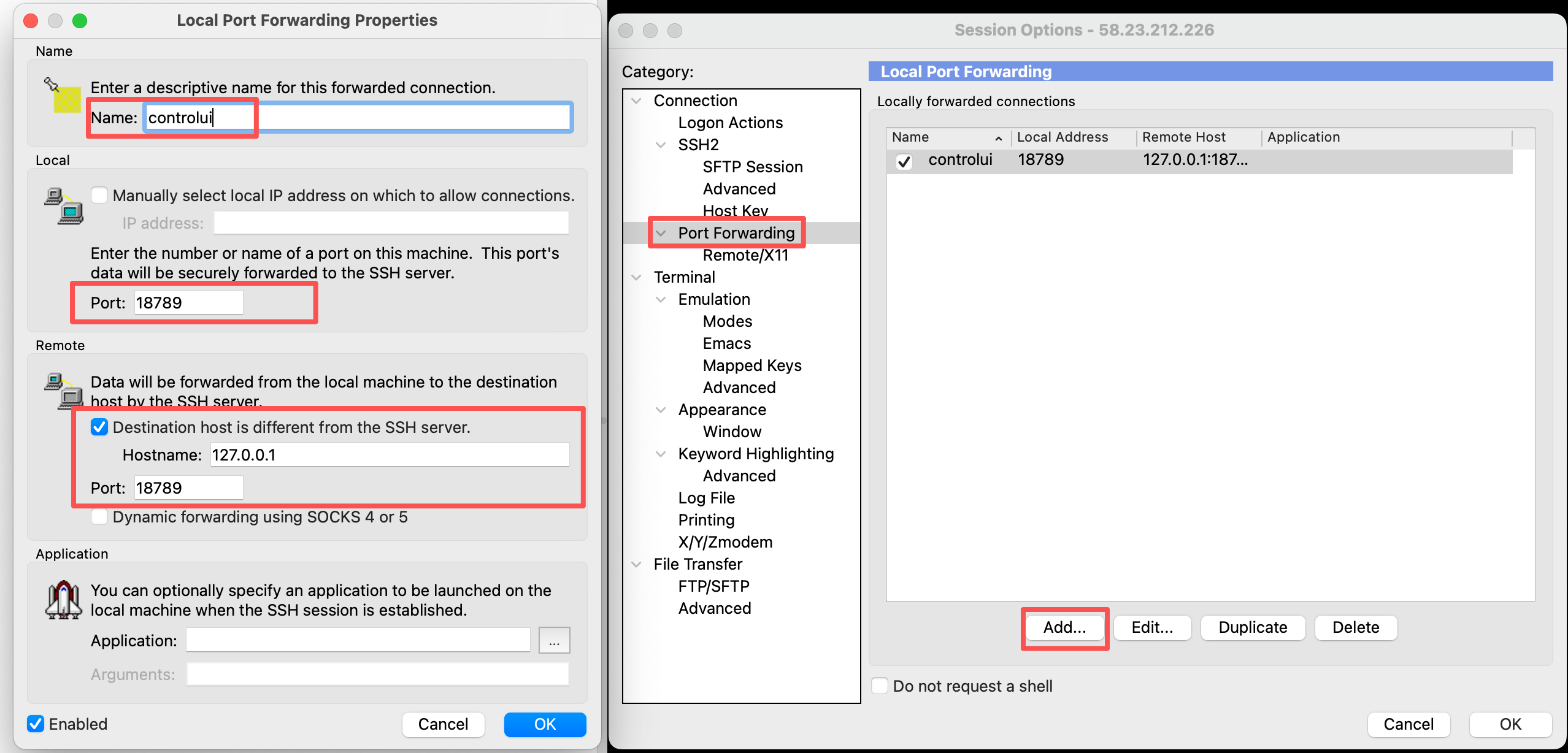
出于安全考虑,Dashboard监听在环回接口127.0.0.1上,默认只允许在部署OpenClaw的机器上访问。如果你的OpenClaw是部署在云服务器上,可以先通过以下几种方式建立隧道转发后再在你本地主机进行访问
- 方式一
本地主机如果是MacOS/Linux,可以直接打开终端执行以下命令建议隧道转发
- 方式二
在SecureCRT中配置隧道转发- 方式三
在XShell中配置隧道转发
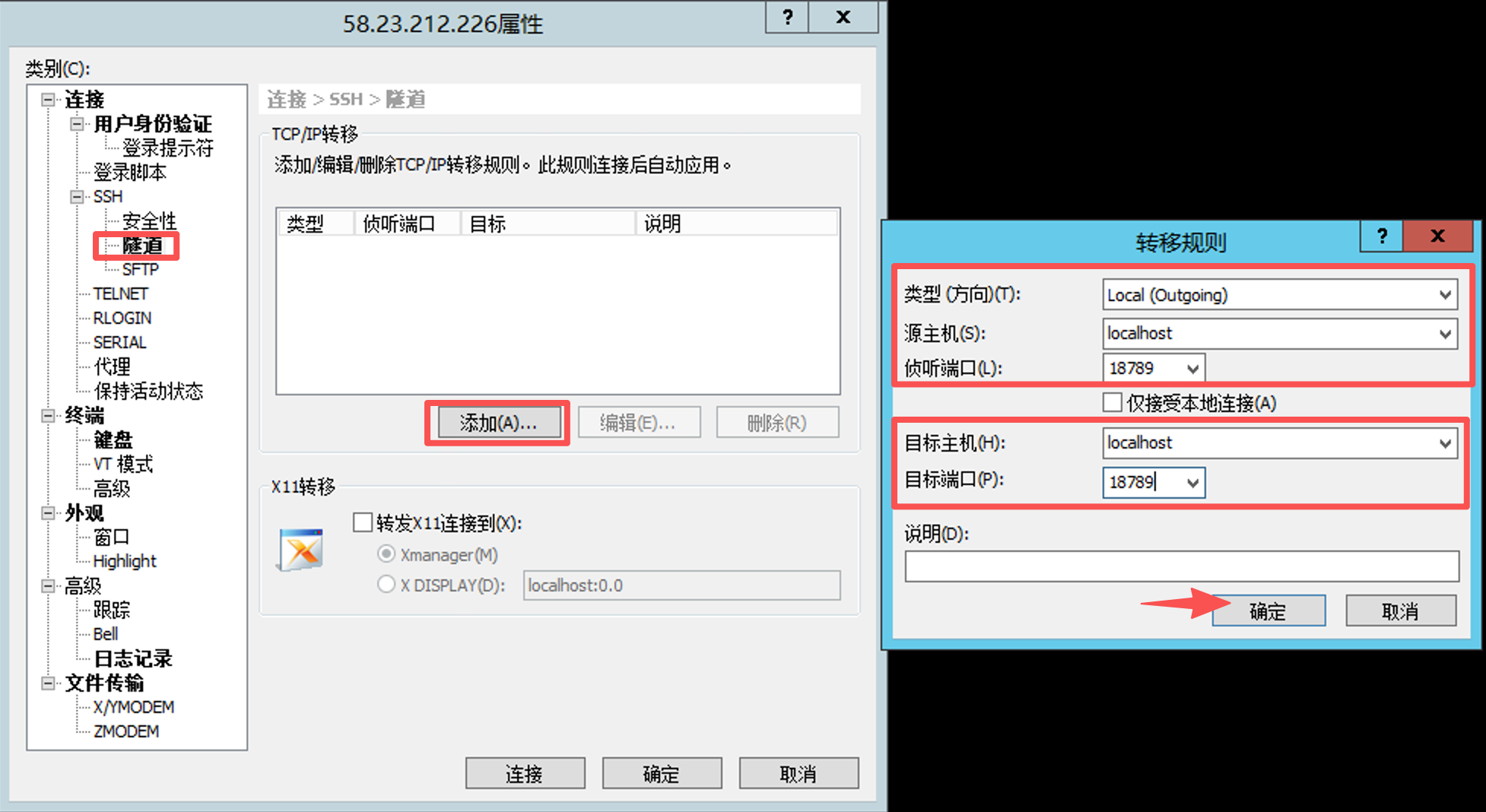
如果觉得自动生成的Token过长不好记,也可以通过以下命令自定义Token并重启网关生效
1 | openclaw config set gateway.auth.token "<自定义Token>" |
开启工具执行权限
在最近的OpenClaw 2026.3.2版本更新中,OpenClaw默认的权限策略发生了变化:
- 默认情况下,Agent只允许进行纯对话
- 涉及调用Skills工具外部接口的动作,会受到更严格的权限控制
- 当某个操作被当前权限策略禁止时,你会在对话中看到类似提示:
- “我没有权限执行此操作”
- 或其他表示“当前不允许调用技能/工具”的说明
那么即便模型正常、通道正常、Skills已安装,机器人也可能因为默认权限收紧而拒绝帮你调用工具。
因此如果你安装的OpenClaw 2026.3.2之后的版本,为了恢复Agent在对话中调用Skills/工具的能力,需要执行以下命令将工具执行权限调整为完整模式
1 | openclaw config set tools.profile full |
对接即时通讯(IM)软件
对接QQ机器人
说明
官方插件仍处于不断更新迭代过程中,安装方法也在不断优化,如果发现安装步骤与本文介绍有出入建议查看官方对接文档获取最新对接指南
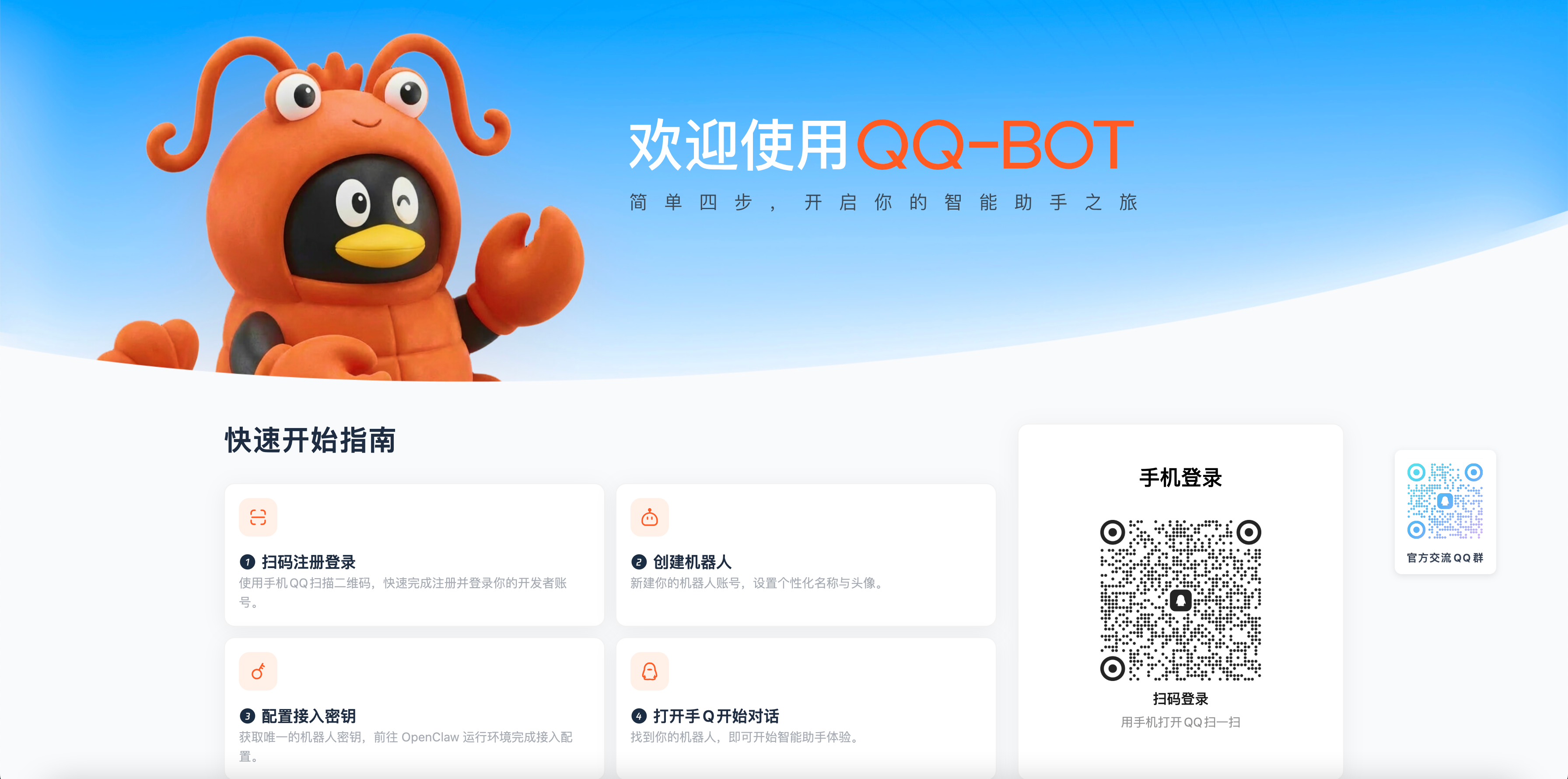
前往腾讯QQ开放平台官网,使用手机QQ扫描图中二维码注册登录
说明
如果当前尚未注册QQ开放平台,执行扫码操作后,系统将自动完成QQ开放平台注册流程,并将扫码所用的QQ账号与该平台账号进行绑定。
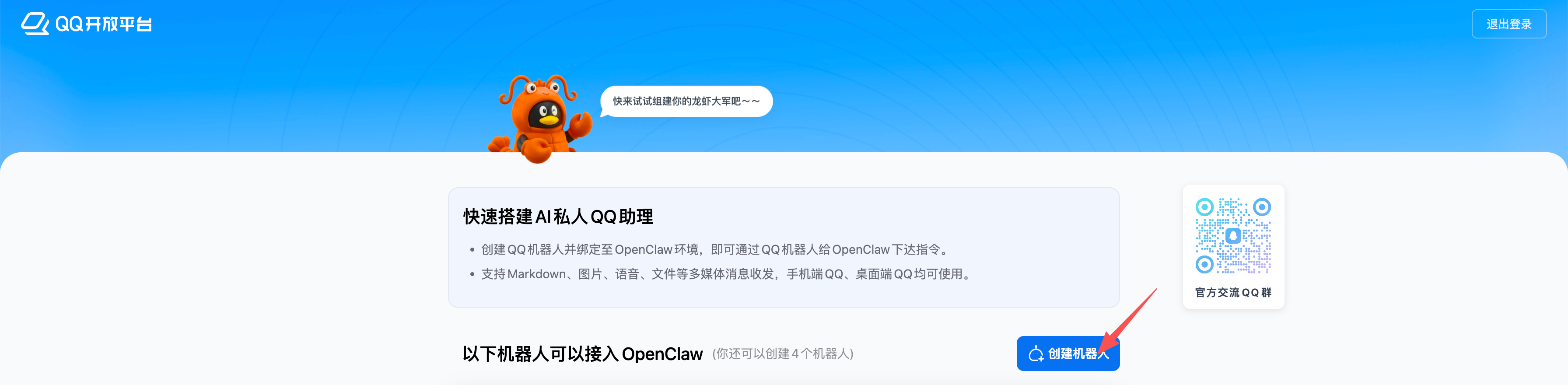
在QQ开放平台的QQ机器人页面,点击“创建机器人”,即可直接新建一个QQ机器人。
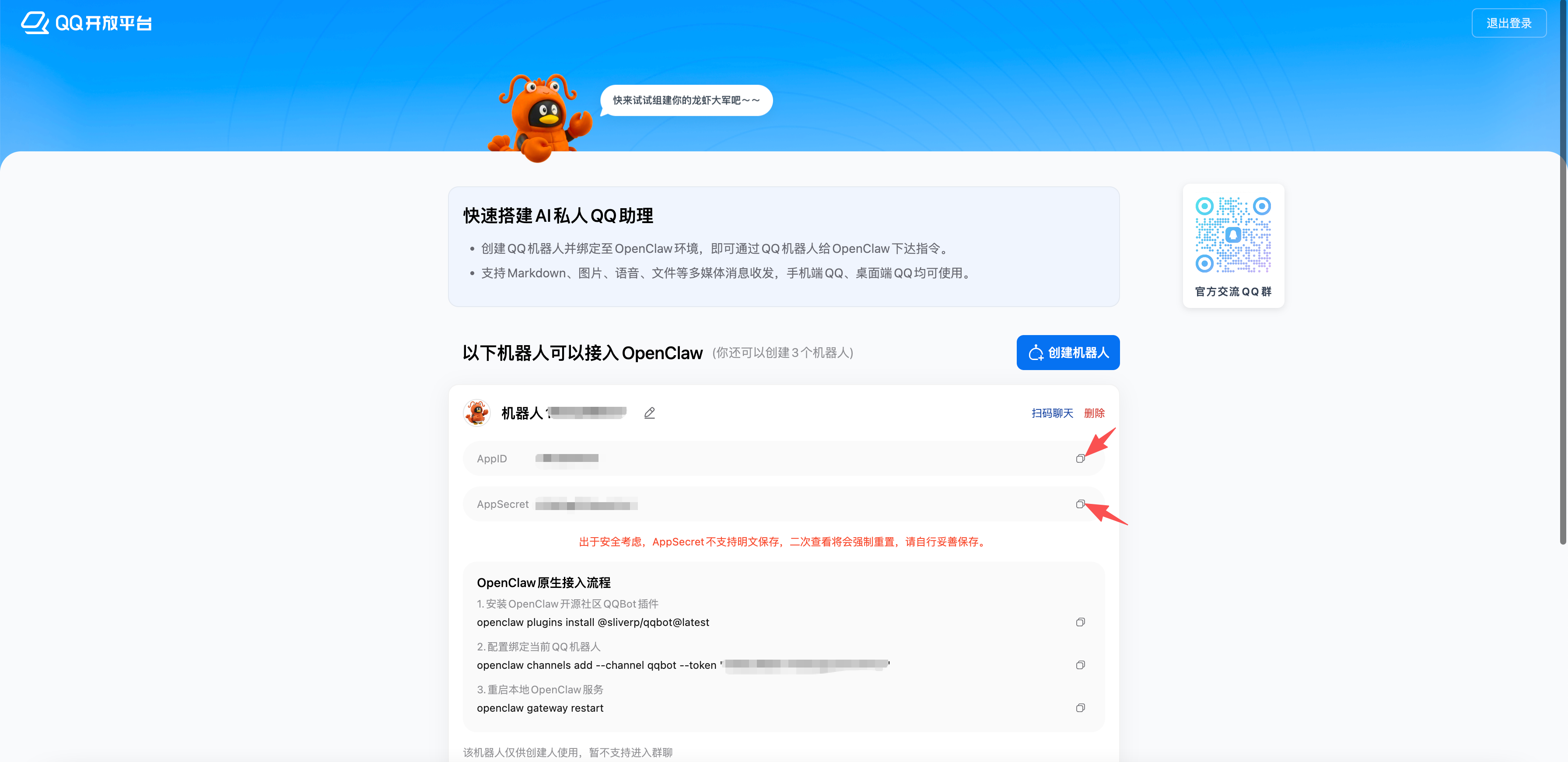
机器人创建完成后,在页面中找到“AppID”和“AppSecret”两个参数,分别点击右侧“复制”按钮,将其保存到个人记事本或备忘录中,后续步骤中需要使用。
说明
出于安全考虑,AppSecret不支持明文保存,二次查看将会强制重置,请自行妥善保存。
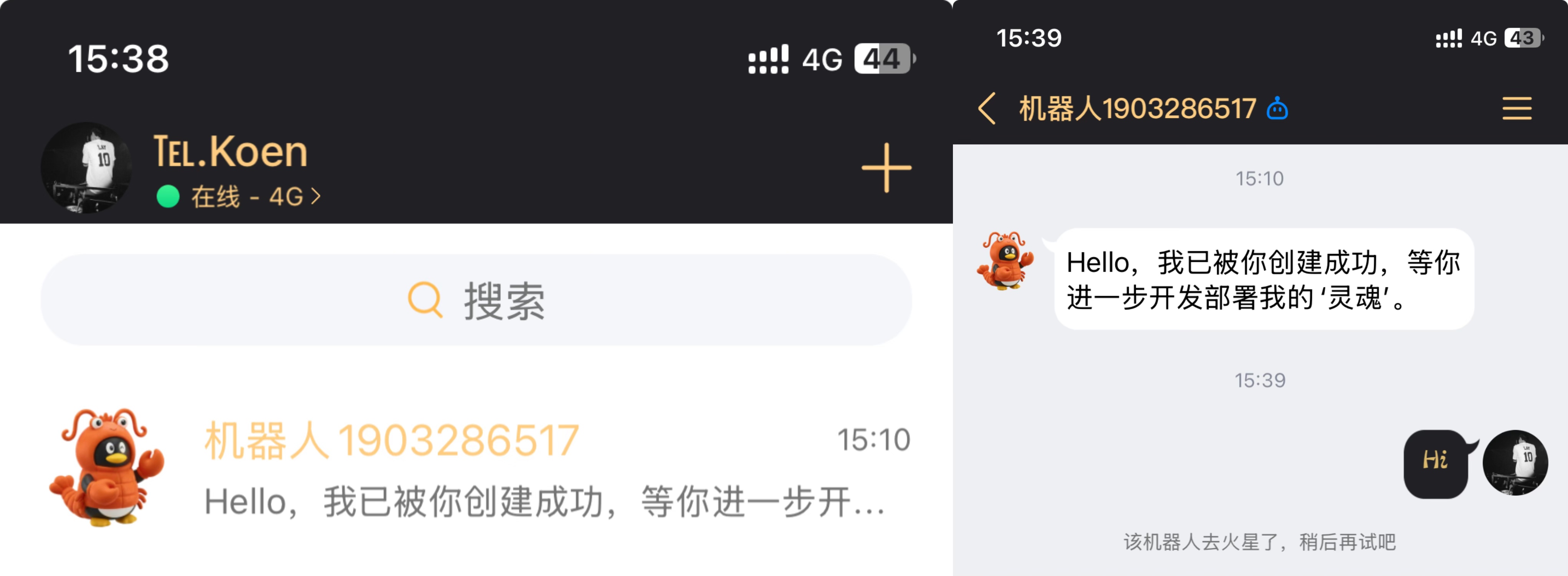
回到QQ软件,可以看到新建的QQ机器人已经被添加至消息列表中,并向你发送了第一条消息。但此时还不能与机器人正常进行对话,会提示“该机器人去火星了,稍后再试吧”,因为QQ机器人此时尚未与之前部署的OpenClaw打通,需要继续后面的配置步骤
在运行OpenClaw的设备上执行以下命令为OpenClaw应用配置QQ机器人的AppID和AppSecret
说明
如果安装QQBot插件失败,可以执行npm config set registry https://registry.npmmirror.com将npm源切换到淘宝源再安装
1 | # 安装openclaw-qqbot最新版本 |
配置完成之后尝试和QQ机器人进行聊天,如果QQ机器人能够正常回答,说明已经成功完成OpenClaw接入QQ机器人了。
对接企业微信机器人
说明
官方插件仍处于不断更新迭代过程中,安装方法也在不断优化,如果发现安装步骤与本文介绍有出入建议查看官方对接文档获取最新对接指南
说明
出于安全考虑防止企业敏感数据泄露,如果需要对接到企业微信机器人的话,建议优先选择自建企业进行体验
创建企业
按照企业微信官方文档完成企业创建
说明
一定要创建企业,不要选择个人组建团队,因为个人组建团队是没有工作台功能的。
以长连接方式创建智能机器人,获取Bot ID和Secret
说明
通过长连接方式创建的智能机器人,支持主动向用户发送消息。
在客户端-工作台,点击“智能机器人”
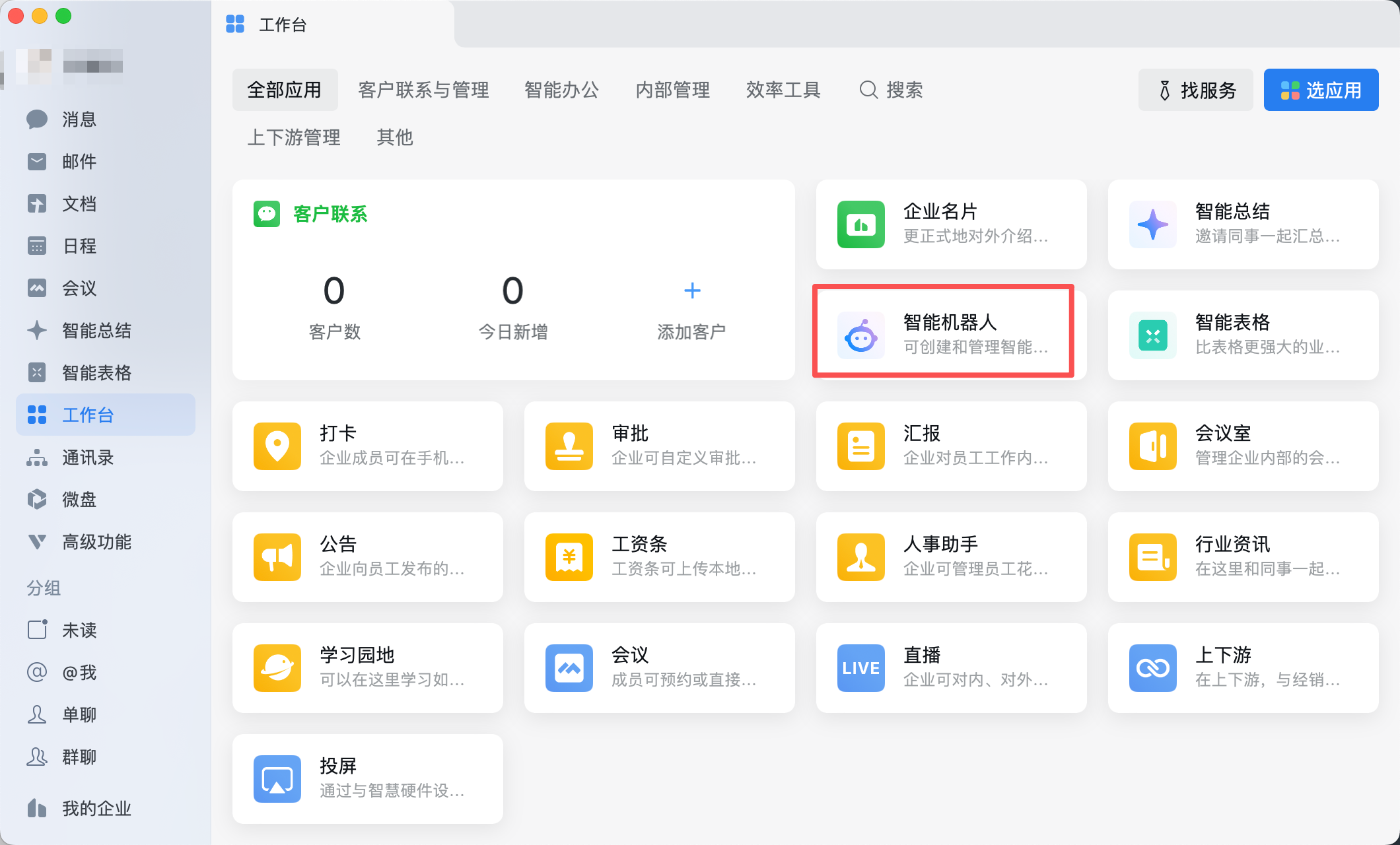
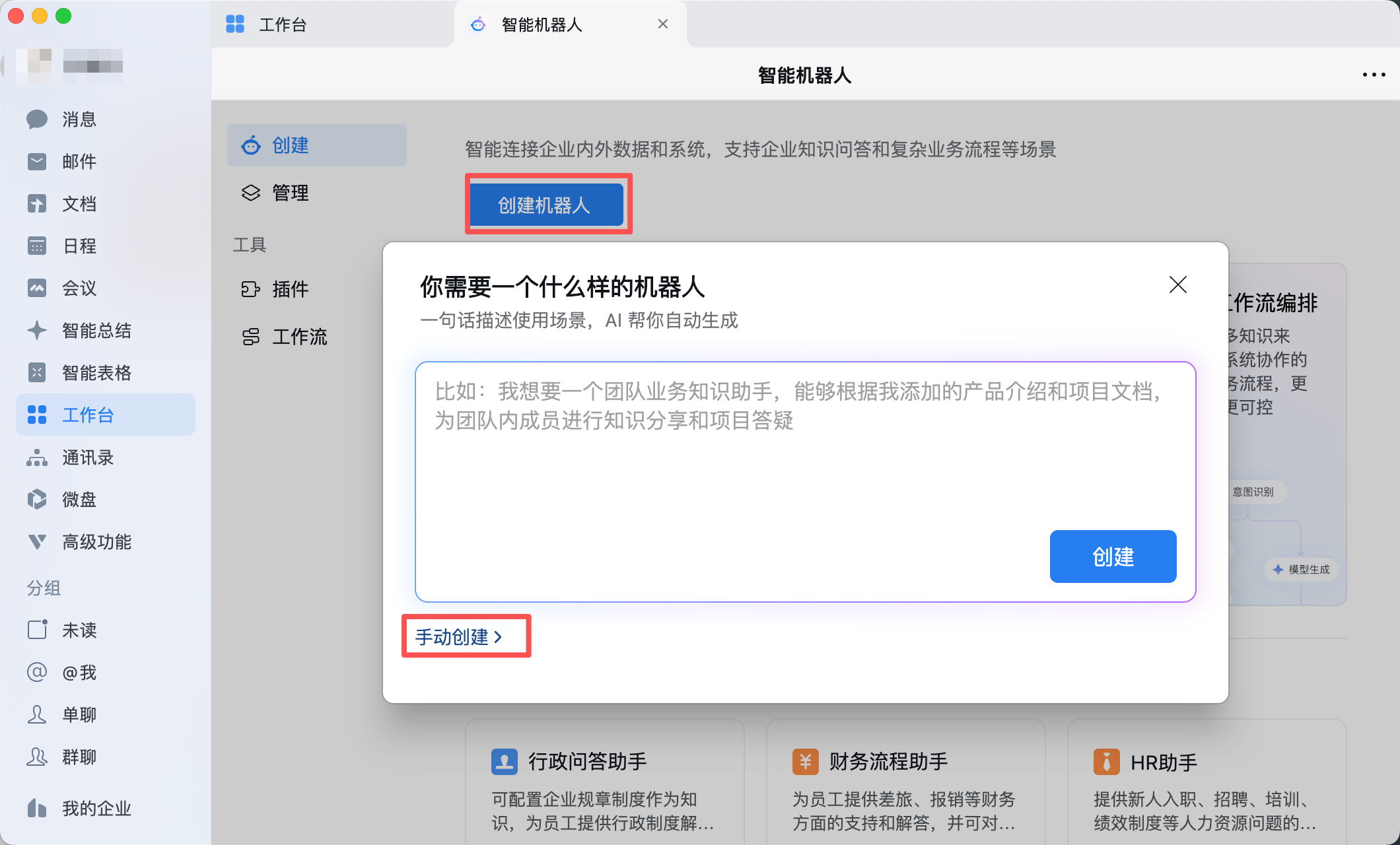
点击“创建机器人”,选择“手动创建”
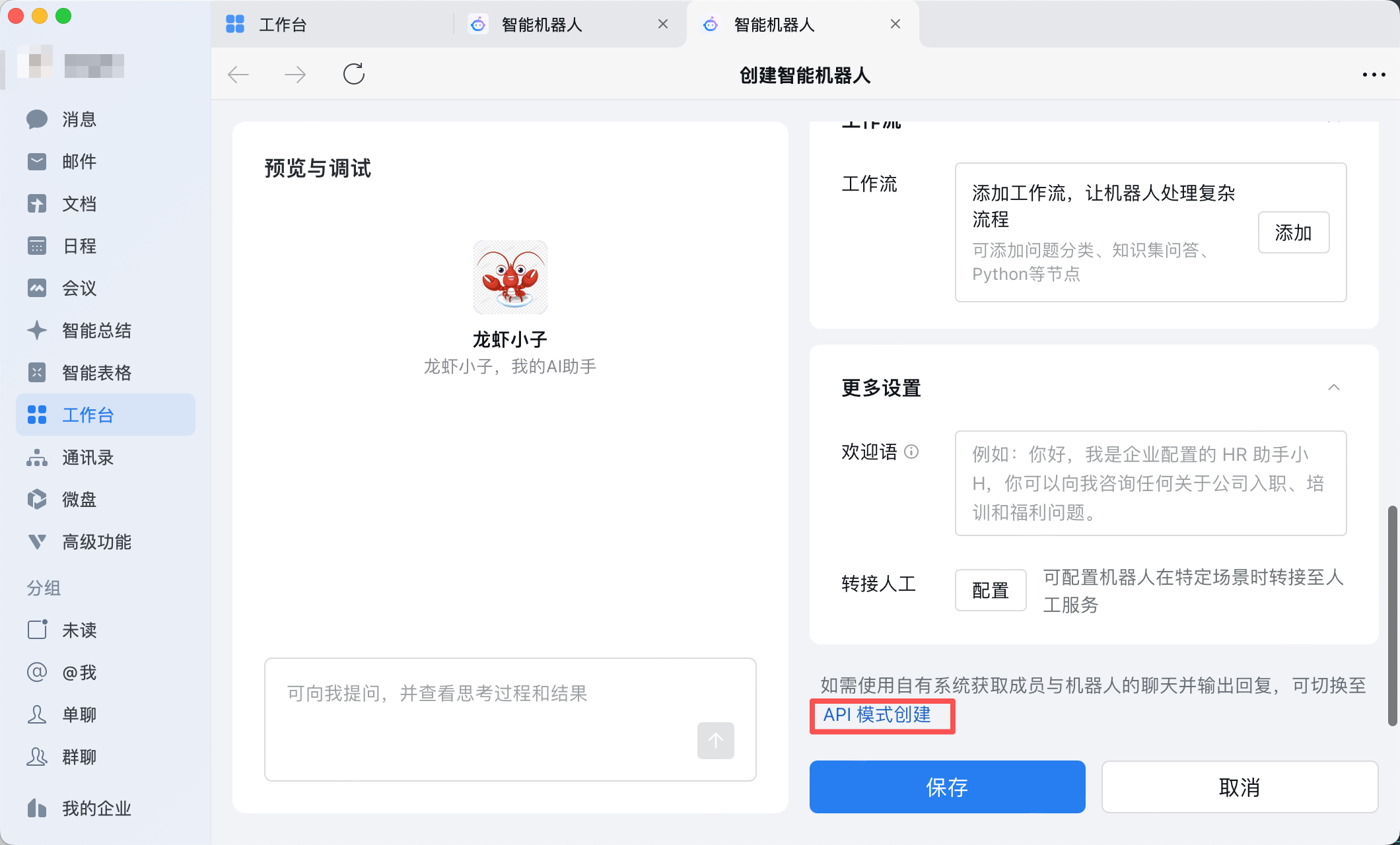
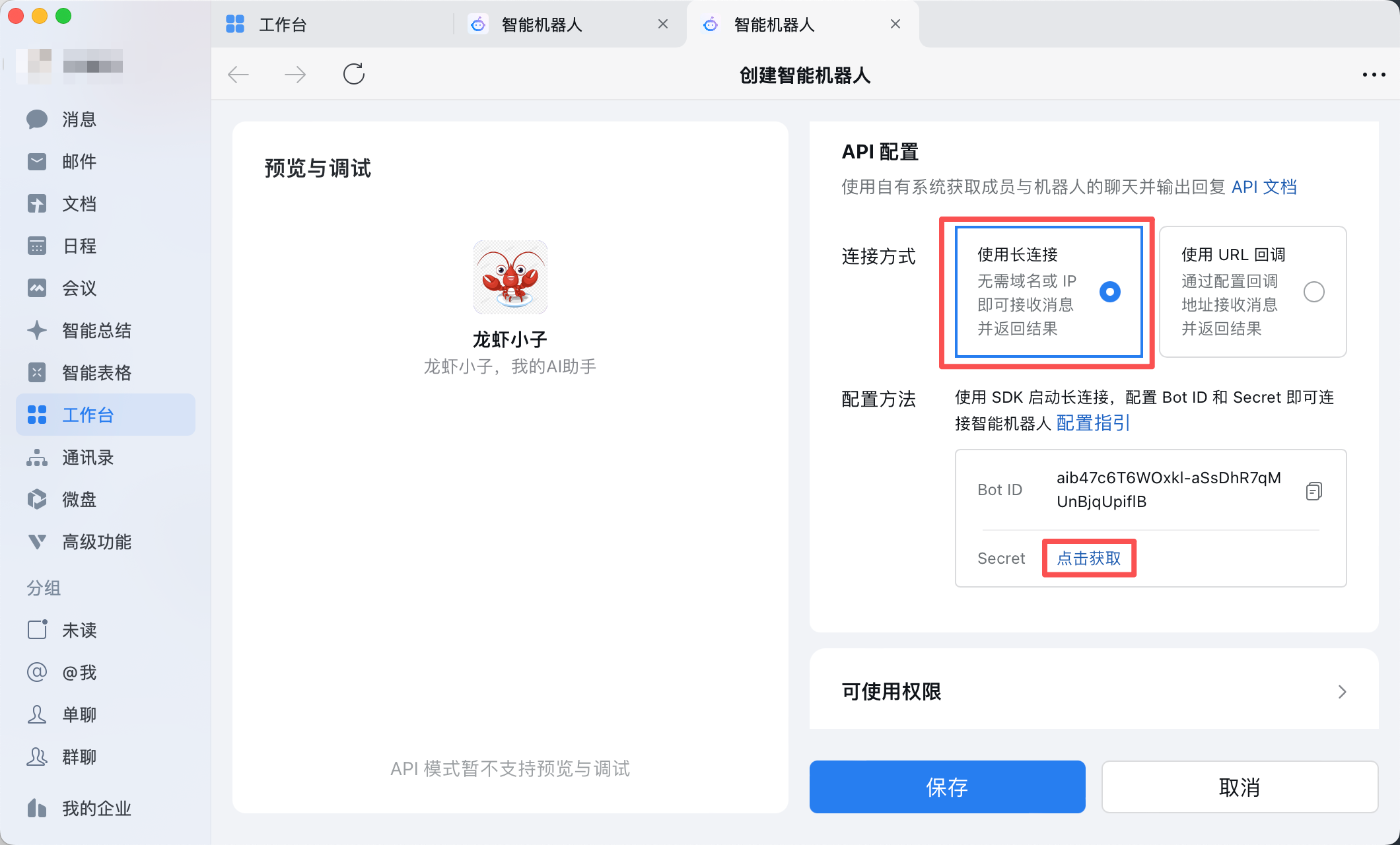
填写机器人信息(包含头像、名称、简介),设置可见范围,然后下拉到底部,点击“API模式创建”
选择“使用长链接”方式创建,并获取Bot ID和Secret信息并记录,后续步骤需要用到
将OpenClaw关联到企业微信机器人
在运行OpenClaw的设备上执行以下命令安装企业微信插件
1 | openclaw plugins install @wecom/wecom-openclaw-plugin |
重启OpenClaw服务
1 | openclaw gateway restart |
执行以下命令,添加渠道
1 | openclaw channels add |
选择“Yes”
1 | * Configure chat channels now? |
选择“企业微信 (WeCom)”
1 | * Select a channel |
输入上面获取到的企业微信机器人Bot ID和Secret
1 | o 企业微信机器人 Bot ID |
选择“finish”
1 | * Select a channel |
选择”Yes“配置配对方式,然后选择“Pairing”
1 | o Configure DM access policies now? (default: pairing) |
按照提示完成后续配置
1 | o Add display names for these accounts? (optional) |
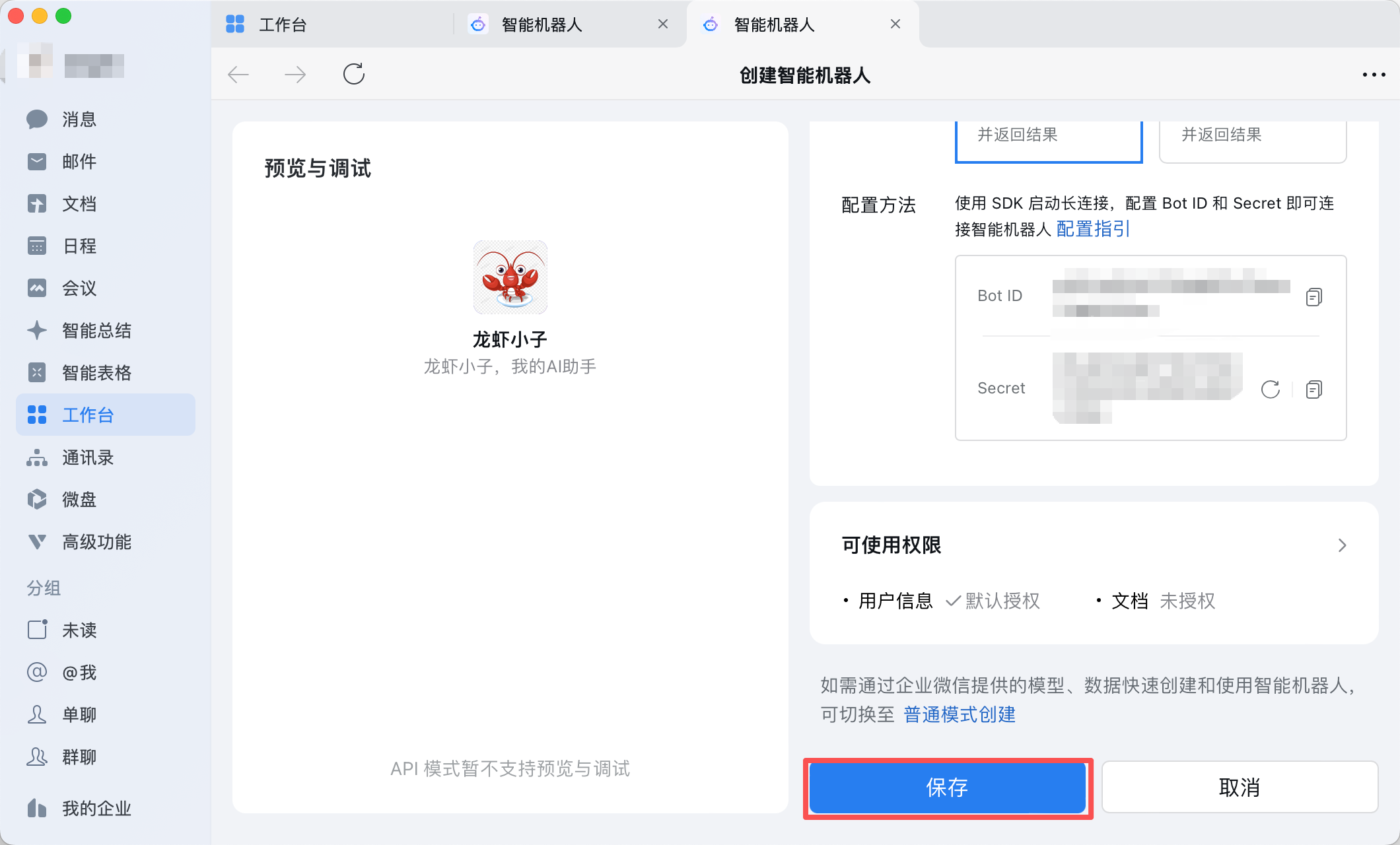
回到企业微信工作台中,点击“保存”完成机器人创建
然后跟机器人任意发一条消息,比如“你好”,机器人会回复一个配置密钥信息
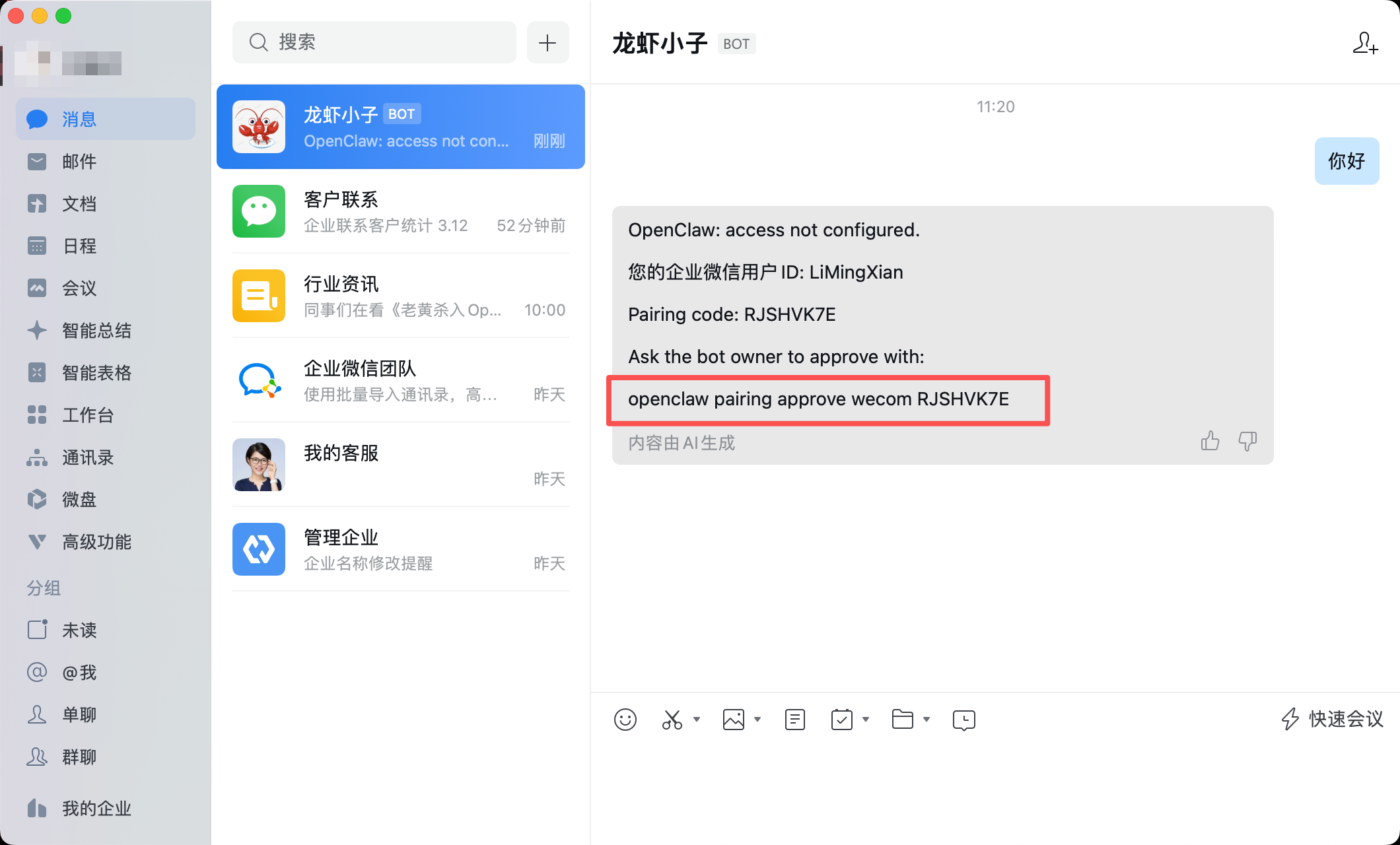
复制此信息最后一行,并到终端上执行完成配对。
1 | root@openclaw:~# openclaw pairing approve wecom RJSHVK7E |
此时就可在企业微信中正常对话了。
对接钉钉机器人
说明
官方插件仍处于不断更新迭代过程中,安装方法也在不断优化,如果发现安装步骤与本文介绍有出入建议查看官方对接文档获取最新对接指南
说明
出于安全考虑防止企业敏感数据泄露,如果需要对接到钉钉机器人的话,建议优先选择自建企业进行体验
创建企业
打开手机钉钉App,点击左上角头像,选择“创建/加入新的企业团队”,使用场景选择“企业”-“创建企业/团队”,按照提示完成信息填写即可。
一键创建OpenClaw机器人
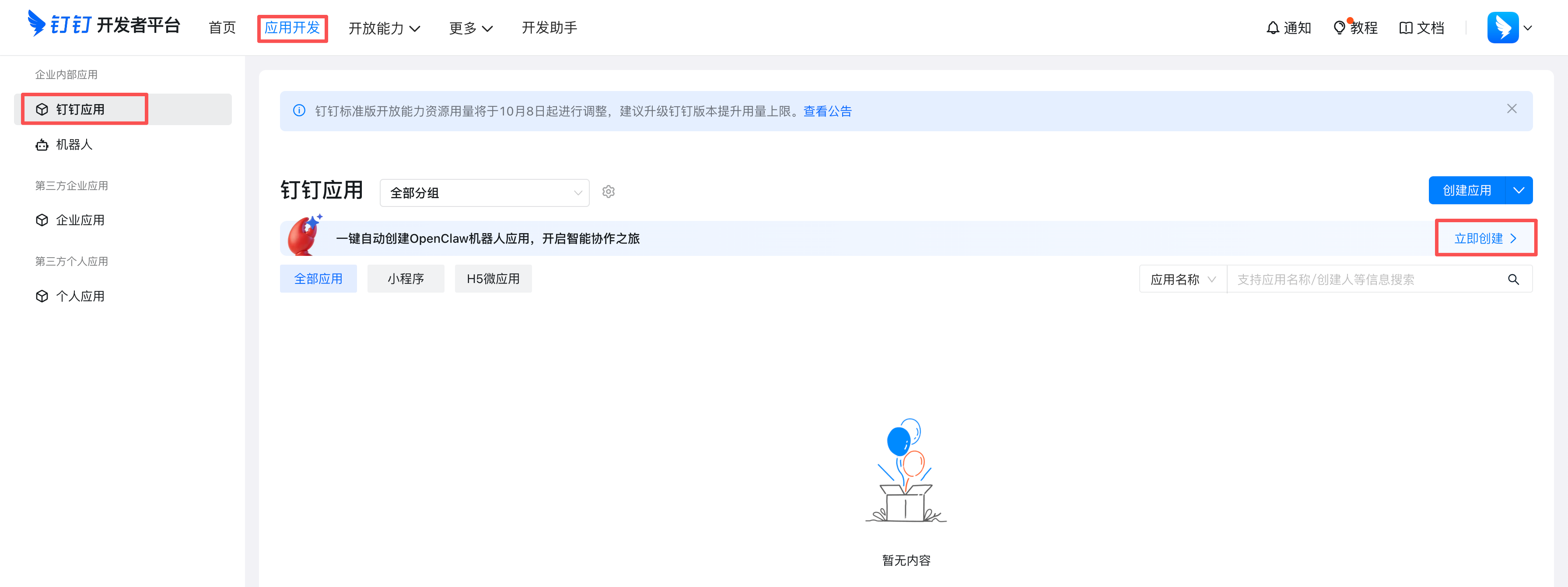
登录钉钉开发者后台,组织选择上一步自建的企业
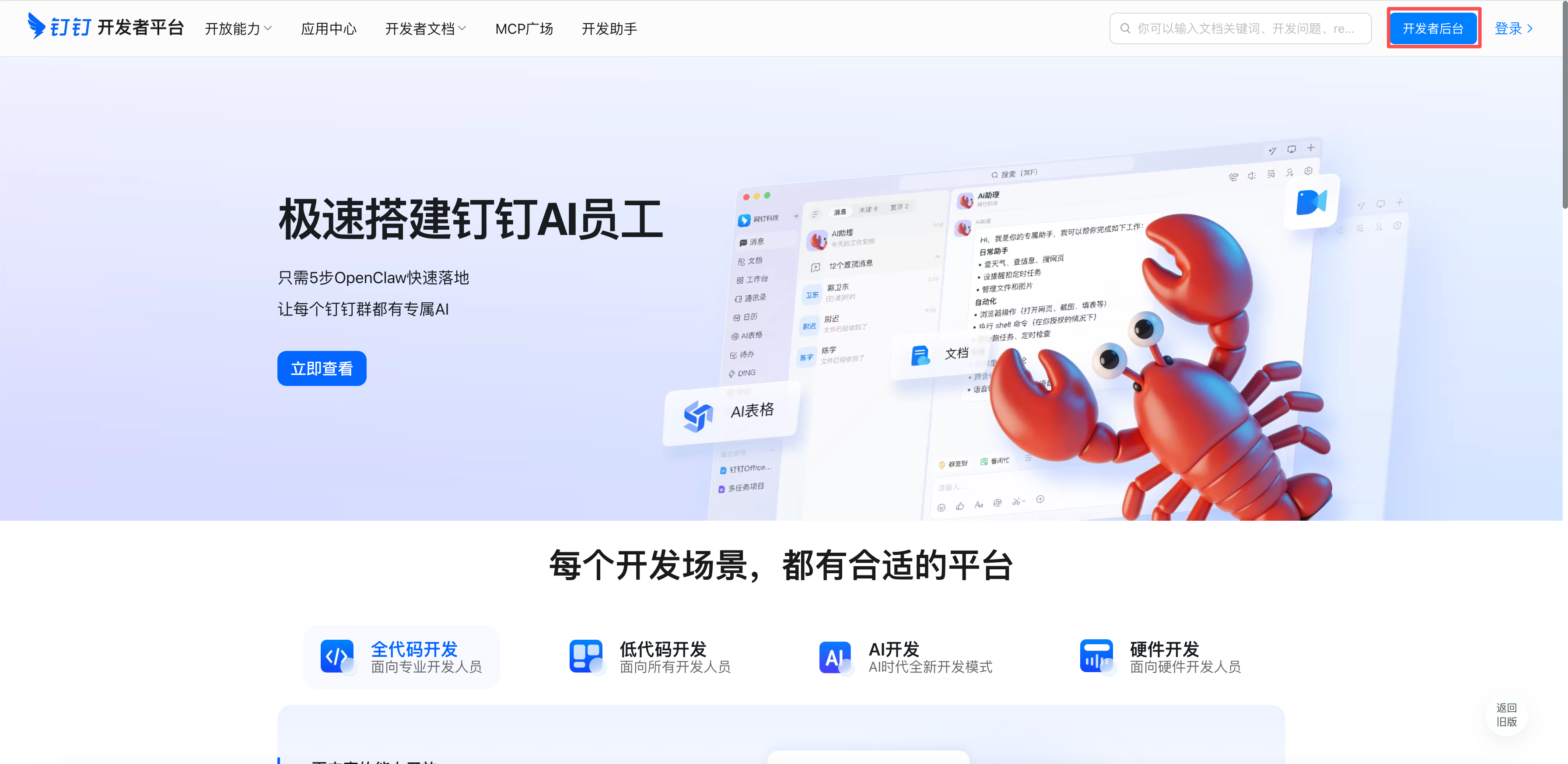
在应用开发-钉钉应用下,点击“立即创建”,一键创建OpenClaw机器人
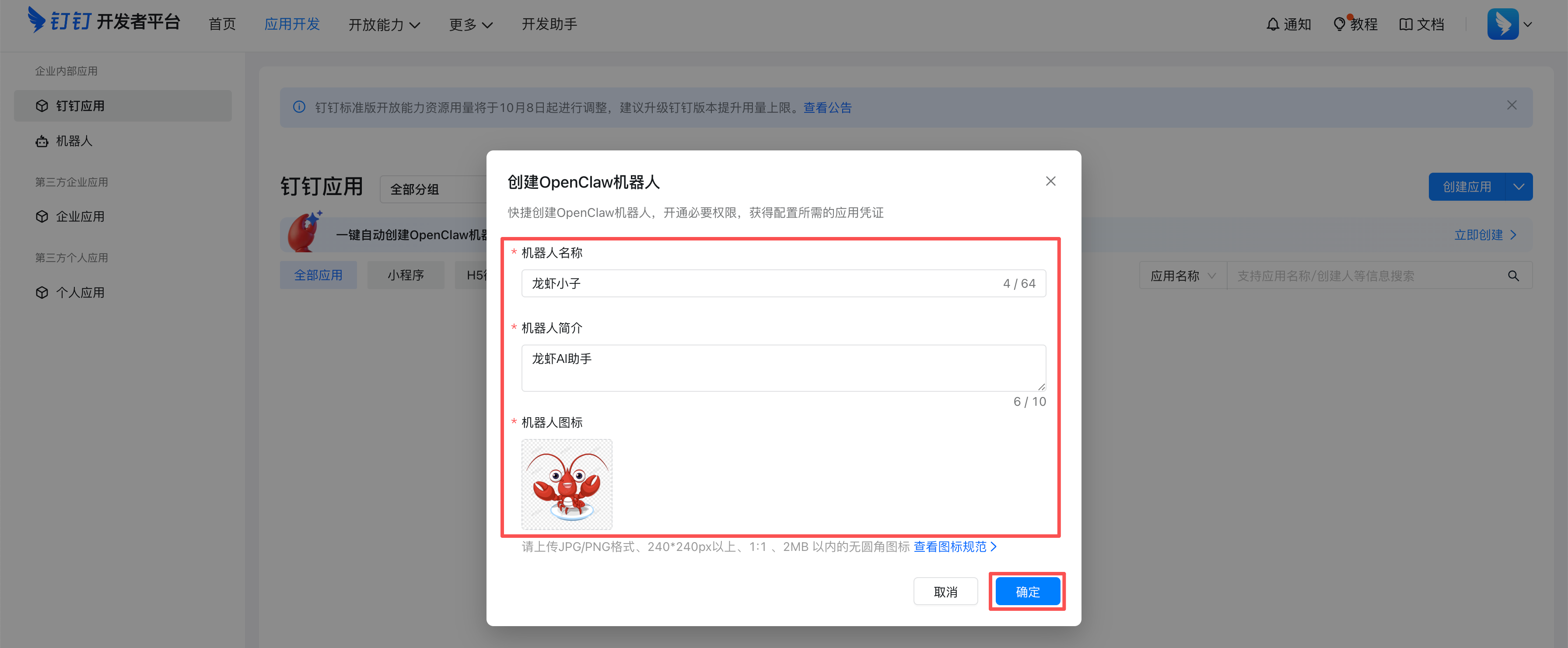
在创建OpenClaw机器人界面,填写机器人基本信息(包括机器人名称、机器人简介和机器人图标),最后点击“确定”
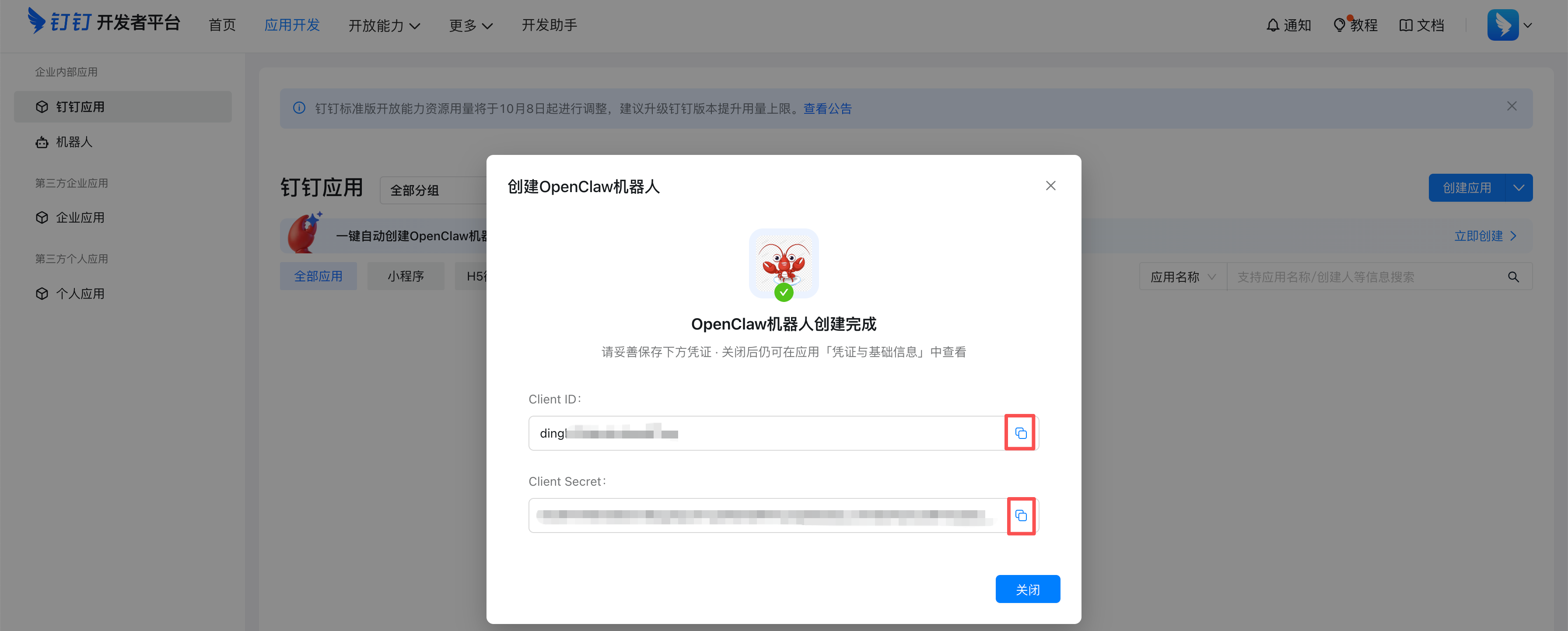
OpenClaw机器人创建成功后,会自动展示应用的Client ID和Client Secret,复制保存好用于后续使用。
说明
Client ID和Client Secret是应用的关键信息,也是操作应用数据的核心参数,请妥善保管,切勿轻易提供给他人使用。- 关闭窗口后仍可在应用「凭证与基础信息」中查看
说明
自动创建的OpenClaw机器人会默认开通Card.Streaming.Write、Card.Instance.Write和qyapi_robot_sendmsg权限,开发者无需再手动申请。
将OpenClaw关联到钉钉机器人
在运行OpenClaw的设备上执行以下命令安装钉钉官方插件
1 | openclaw plugins install @dingtalk-real-ai/dingtalk-connector |
执行vim ~/.openclaw/openclaw.json进入文件编辑,在~/.openclaw/openclaw.json文件中添加channels/dingtalk-connector、gateway/auth和gateway/http/endpoints3个配置项属性
说明
下方已省略其他配置项,只提供了核心配置项及需要配置钉钉的相关属性内容。
1 | { |
重启OpenClaw服务
1 | openclaw gateway restart |
执行以下命令确认dingtalk-connector已加载
1 | openclaw plugins list |
使用钉钉机器人
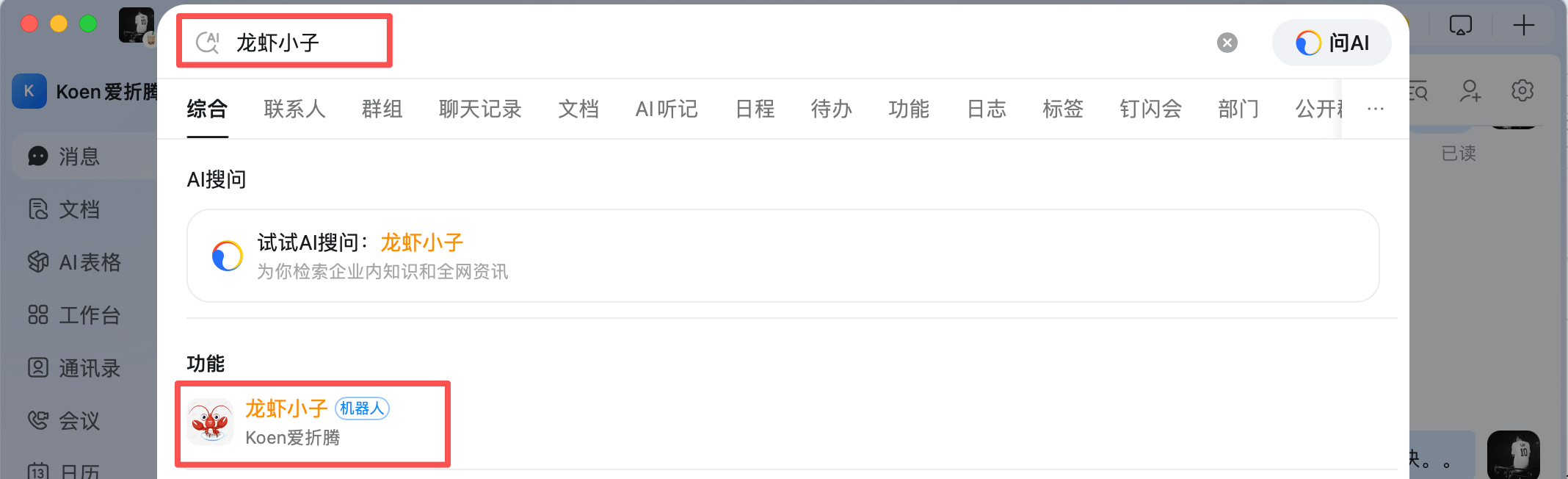
场景一:单聊中使用机器人
在顶部搜索框中搜索已创建机器人名称直接使用。
场景二:群聊中使用机器人
打开钉钉客户端,进入任意群聊。
- 如果是已有群聊,需要确保群归属组织与创建机器人时的组织相同。
- 创建新的群聊,请确保创建时候选择的归属组织与创建机器人时的组织相同。
单击群设置(右上角),然后选择“机器人”,在机器人管理模块下,选择“添加机器人”,搜索上面创建并发布的机器人名称,点击机器人进行添加即可。
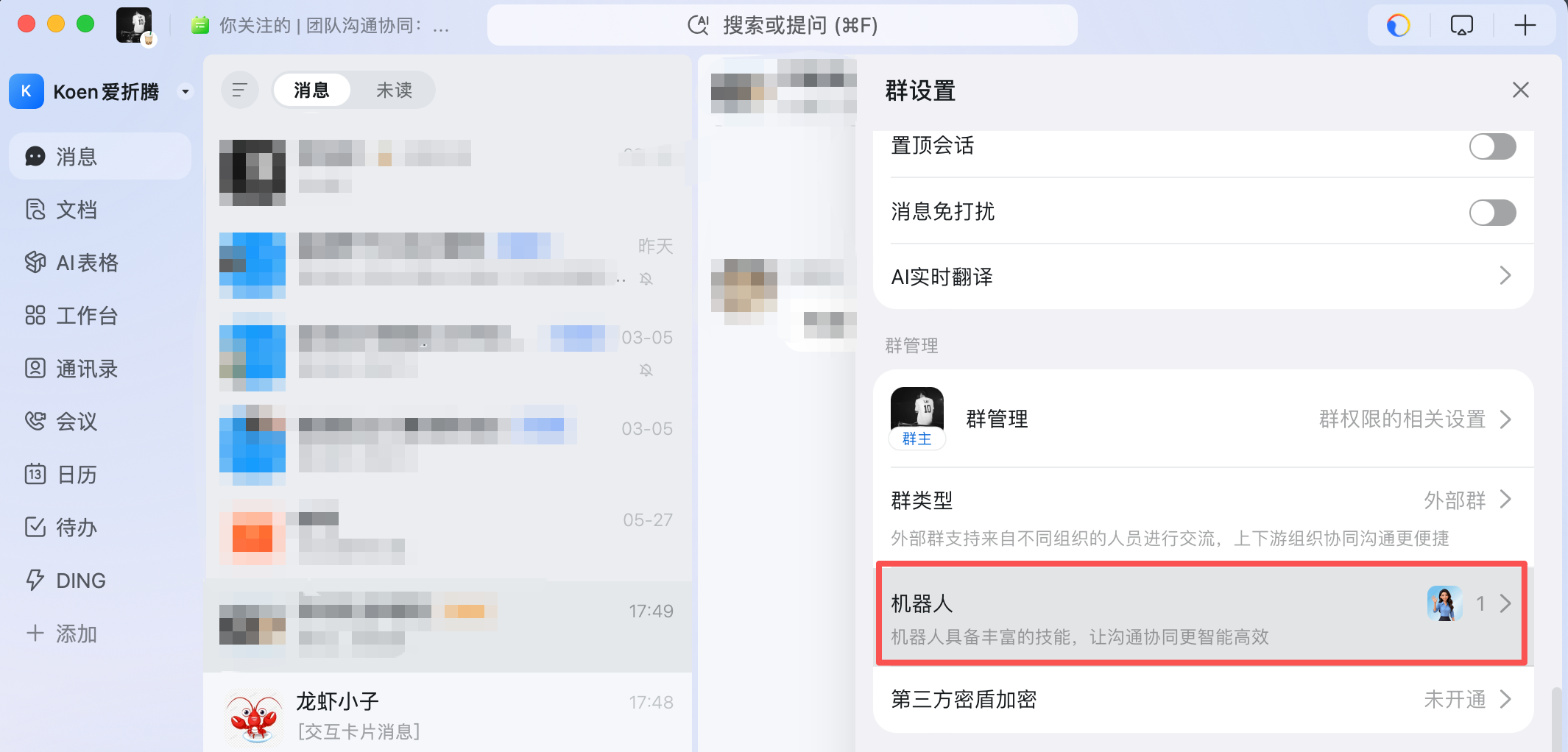
机器人添加成功后,通过@机器人,实现自动回复。
对接飞书
说明
OpenClaw内置有飞书插件,可以以机器人的身份运行,能收发消息、执行有限操作;飞书官方也在2026.3.6发布了官方插件,在获得授权后,OpenClaw可以直接以你的身份看文档找资料、核对日历看档期、理解群聊上下文。两者详细区别整理可点击此处查看,本文对接的是飞书官方插件。
说明
官方插件仍处于不断更新迭代过程中,安装方法也在不断优化,如果发现安装步骤与本文介绍有出入建议查看官方对接文档获取最新对接指南
安装飞书官方插件
在运行OpenClaw的设备上执行以下命令安装飞书官方插件
说明
如果执行命令行出错,可在命令行前增加sudo重新执行
1 | npx -y @larksuite/openclaw-lark-tools install |
执行过程中,可选择“新建机器人”或“关联已有机器人”
说明
我安装的时候没有出现该选项,直接出来二维码,官方文档也有很多人反馈这个问题,估计是插件Bug
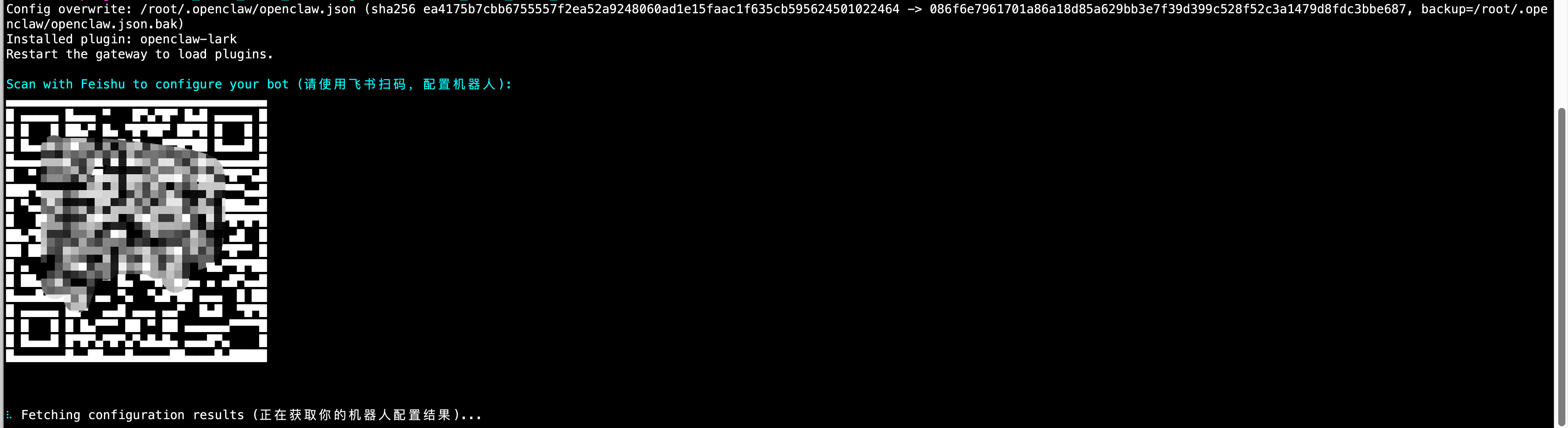
通过手机飞书客户端扫描二维码,填写机器人名称,点击“创建”
创建完成后,点击“打开机器人”,在飞书中向机器人发送任意消息,即可开始对话。
说明
- 若希望快速完成用户授权,便于后续OpenClaw通过你的身份完成消息、文档、多维表格、日历等任务,可以在飞书对话中发送
/feishu auth来完成批量授权。- 为了让OpenClaw能学会这些新技能并正确使用,建议在飞书对话中发送
学习一下我安装的新飞书插件,列出有哪些能力。
在飞书对话中发送/feishu start。如果返回了版本号信息,则代表安装成功。
高级配置指令
切换到流式输出
在运行OpenClaw的设备上执行以下命令可切换到流式输出
1 | openclaw config set channels.feishu.streaming true |
在运行OpenClaw的设备上执行以下命令可关闭流式输出
1 | openclaw config set channels.feishu.streaming false |
在运行OpenClaw的设备上执行以下命令设置流式输出卡片上支持显示更多内容
1 | openclaw config set channels.feishu.footer.elapsed true # 开启耗时 |
常用诊断命令与问题修复方法
可以在与OpenClaw的对话中发送以下命令
/feishu start:确认是否安装成功/feishu doctor:检查配置是否正常/feishu auth:批量完成用户授权
插件中也内置了常见问题的解决方案,遇到问题都可以先问问小龙虾。如果不行,则执行以下指令查看问题,并尝试自动修复
1 | # 查看问题 |
对接微信
说明
2026.3.22凌晨,微信官方正式推出微信「ClawBot」插件,支持接入OpenClaw。用户扫码或复制命令,即可将OpenClaw接入微信。连接后,用户就能通过微信聊天的方式,快速调用自己的“龙虾”高效互动。
首先确认电脑和手机的微信版本是最新版本,在“我的”-“设置”-“插件”中能看到“微信ClawBot插件”即可
说明
微信ClawBot插件在逐步放量中。更新至最新版本,敬请期待。
在运行OpenClaw的设备上执行以下命令安装微信ClawBot插件
1 | npx -y @tencent-weixin/openclaw-weixin-cli@latest install |
安装完成后终端会弹出一个二维码,使用微信扫描二维码,直接点击“连接”
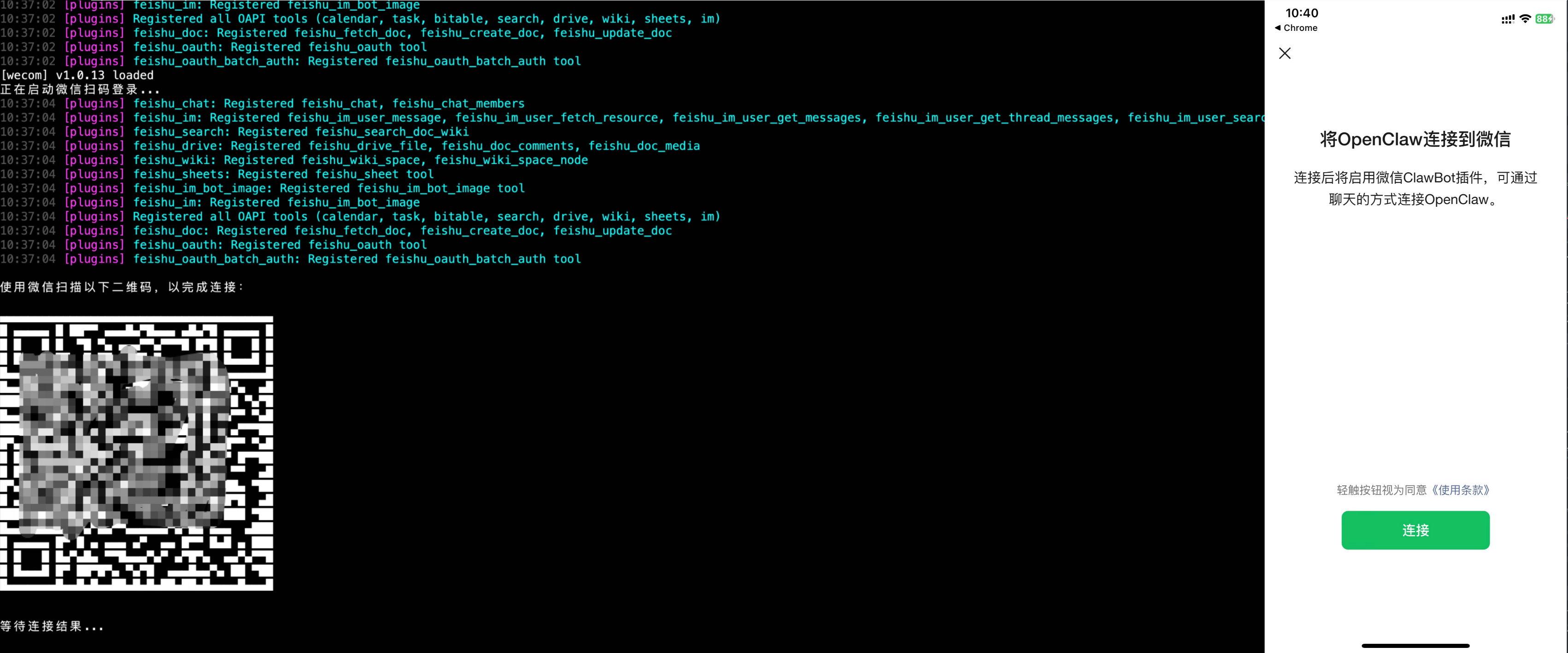
然后插件就会自动完成Channel的添加并重启OpenClaw生效
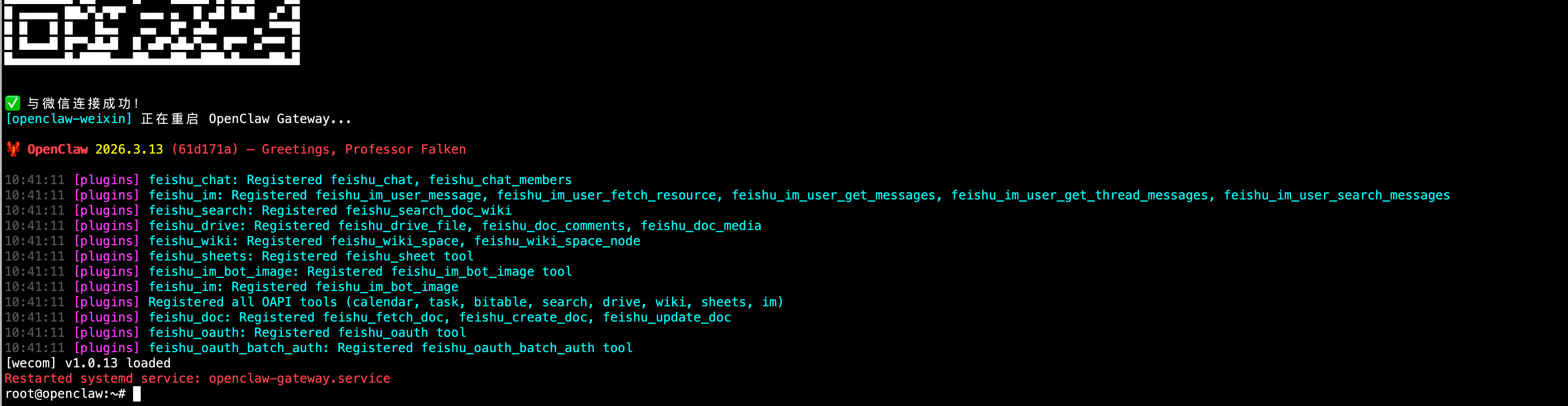
现在你就可以在手机微信中与“微信ClawBot”机器人聊天了。
问题集锦
问题1
跟OpenClaw对话时报错,提示上下文限制已超出,详细报错信息如下:
1 | ⚠️ Context limit exceeded. I've reset our conversation to start fresh - please try again. |
解决办法:
1 | openclaw config set agents.defaults.compaction.reserveTokensFloor 20000 |